Tampilkan postingan dengan label Download Free. Tampilkan semua postingan

Main Game Android di PC

Written By Anonim on Kamis, 06 September 2012 | 01.24

Catatan Otak - Caranya adalah dengan menggunakan aplikasi Bluestacks. Cukup dengan mengunduh aplikasinya, kemudian menginstallnya, anda sudah bisa menjalankan aplikasi dan game android dikomputer anda.


Untuk memulainya anda bisa ikuti langkah langkah Cara Main Game Android di PC berikut ini :

Download dan install aplikasi Bluestacks disini.
Tunggu sampai proses instalasi selesai, pastikan komputer anda terkoneksi internet, karenaproses instalasi nya harus konek internet.


Setelah selesai akan muncul tampilan utama Bluestack seperti gambar berikut.


Nah, sekarang anda sudah bisa menjalankan aplikasi atau game Android default yang ada di menu Bluestack. Anda juga bisa mengunduh game atau aplikasi lainnya langsung daribluestacks nya.


Selain itu anda juga bisa menginstall aplikasi dan game dari file .apk yang ada di komputeranda.
Selamat bersenang-senang

Gimana, mudah bukan? Jadi anda tidak perlu membeli perangkat android untuk bisa memainkan game dan aplikasi berbasis Android. Cukup dengan komputer dan aplikasi Bluestacks ini anda sudah bisa bermain dan mencoba berbagai macam game dan aplikasi Android.

Oke, selamat mencoba
01.24 | 0 comments

Cara Reset Printer Epson T50/T60 Blinking/Kedip-Kedip

Written By Anonim on Selasa, 03 April 2012 | 23.29

Postingan Saya Kali ini adalah tutorial tentang bagaimana cara mrngatasi Printer Epson T50/T60 Blinking/Kedip-kedip, langsung saja bagi Anda pengguna Printer Epson Stylus Photo seri ini yang printernya sedang mengalami kasus Blinking silahkan dibaca dan mudah-mudahan bisa membantu...


Cara Reset Printer Epson T50/T60 : 
  • Langkah pertama tentunya printer harus sudah terinstall drivernya. Untuk Download drivernya klik download driver epson disini .
  • Download dan ekstrak software resetter Epson T60 disini, password scs
  • Jalankan program resetter Epson T60 dengan double klik langsung di "AdjProgcracked.exe".
  • Kemudian ikuti gambar berikut dibawah ini :
  • Setelah selesai matikan printer kemudian nyalakan lagi. Printer akan nyala dengan lampu berwarna hijau penuh. Berarti printer Epson Stylus T60 yang blink tadi sudah siap digunakan kembali.
Selamat mencoba .....
23.29 | 1 comments

Software untuk Mengatasi Masalah “Task Manager has been disabled by your administrator“ di Windows XP

Written By Anonim on Senin, 12 Maret 2012 | 00.52

Mungkin Anda pernah mengalami masalah dengan Task Manager di Windows XP, yaitu ketika dipanggil tidak muncul malah yang muncul adalah “Task Manager has been disabled by your administrator“. Kali ini saya akan berbagi software/tool untuk mengatasi masalah tersebut dengan cepat dan instant, softwarenya adalah Task Manager Fix


Task Manager Fix merupakan sebuah freeware yang berfungsi untuk mengatasi masalah error pada task manager, seperti munculnya pesan error diatas dengan mudah dan cepat dan menariknya ukuran file software ini cuma 24kb. Baik bagi Anda yang mungkin sedang mengalami masalah dengan Task Manager di komputernya, paska terkena serangan virus/worm dan sebagainya atau hanya sekedar untuk koleksi software silahkan langsung saja Anda download. 

Download Software Task Manager Fix silahkan klik disini
00.52 | 1 comments

Proteksi USB dengan USB Port Lock

USB Port Lock merupakan salah satu software untuk meminimalisir penyebaran virus/worm dan sebagainya melelui media USB Flashdisk, bagi Anda yang komputernya sering keluar masuk Flashdisk, baik Flashdisk Anda sendiri atau pun Flashdisk teman Anda mungkin software ini sedikit membantu untuk mengurangi resiko penularan virus melalui USB Flashdisk. 


Anda Juga bisa mengontrol dengan cara mempasword Port USB komputer Anda agar Tidak sembarangan Flashdisk keluar masuk komputer Anda tanpa seizin dari Anda. Bagi Anda yang mau mencobanya silahkan Anda langsung download saja softwarenya, dan jangan lupa untuk menjalankan aplikasi ini Anda harus menjalanakan dengan "Run As Administrator"..

Download USB Port Lock silahkan Anda klik disini
00.51 | 0 comments

Xilisoft Video Converter Full Version

Written By Anonim on Rabu, 08 Februari 2012 | 07.31

Xilisoft Video Converter adalah sebuah aplikasi mini yang fungsi utamanya adalah sebagai converter video dan audio. Xilisoft Video Converter adalah salah satu video converter yang lumayan lengkap karena dapat mengkonversi hampir semua format video dan mudah dalam menggunakannya. Mulai dari AVI, WMV, DivX, MPEG, H.264/MPEG-4 AVC, RM, MP4, MOV, XviD, 3GP, FLV, VOB, MP2, MP3, WMA, WAV, RA, M4A, AAC, AC3, OGG, dan masih banyak lagi, untuk lebih jelasnya silahkan Sobat coba sendiri ya ....


 Fungsi Xilisoft Video Converter secara umum :

1. Merubah format Video
2. Memotong/ merubah durasi video
3. Memisahkan video dengan audionya
4. Memperkecil bitrate pada file mp3 (memperkecil ukuran file MP3)


Ukuran besar file aplikasi ini kurang lebih 3 Mb, Jika Sobat berminat mencoba silahkan download disini

undefined 

Semoga bermanfaat .............
07.31 | 0 comments

Pengaruh Komputer Terhadap Kesehatan Mata

Written By Anonim on Sabtu, 14 Januari 2012 | 10.32

Komputer merupakan peralatan yang selalu digunakan dalam setiap pekerjaan kantor, pabrik, kegiatan belajar mengajar bahkan dirumah-rumah pun sekarang sudah disediakan komputer, sehingga banyak orang harus bekerja di depan monitor komputer sepanjang hari. Untuk dapat melihat dengan jelas dan berakomodasi, mata kita dilengkapi tiga otot eksternal yang mengatur gerakan bola mata. Ketiga otot ini pulalah yang akan bekerja keras ketika anda bekerja selama di depan komputer. Bila sudah terlalu lelah, otot - otot mata akan semakin berkurang kekuatannya dan kemampuan fokus mata pun akan menurun. Bukan tidak mungkin Anda akan mengeluh sakit kepala, penglihatan menjadi kabur secara permanen sehingga harus memakai kacamata, ataupun malah menambah ukuran minus / plus kacamata anda.


Berikut beberapa tips mengatasi kelelahan dan ketegangan mata di  saat bekerja di depan monitor.

    * Berikan istirahat secukupnya secara berkala walaupun hanya dengan sekedar memejamkan mata selama beberapa menit, bahkan sebelum mata Anda terasa lelah. Jangan pernah mengucek mata anda, sering-seringlah berkedip. Ini dapat menurunkan ketegangan dan menjaga mata anda tetap basah dan sejuk. Bila anda terlalu lama melihat dalam jarak dekat, alihkan pandangan anda ke arah yang jauh. Lakukan selama beberapa menit setiap 30 menit.

    * Perhatikan pencahayaan dalam ruang kerja anda. Jangan bekerja dalam ruangan yang terlalu terang dan menyilaukan mata. Gunakan kerai untuk mengatur cahaya dari jendela. Letakkan lampu di atas kepala. Hindari anda menatap cahayanya secara langsung. Sebaliknya, jangan pula bekerja dalam ruangan yang terlalu gelap atau redup. Usahakan agar ruangan anda cukup terang agarmata anda tidak bekerja terllau keras.

    * Gunakan filter glass monitor untuk mengurangi sinar yang menyilaukan dan radiasi yang dipancarkan layar monitor. Berbicaralah pada vendor perlengkapan komputer anda untuk mendapatkan filter yang baik dan mampu mengurang ipengaruh radiasi, bukan hanya sekedar meredupkan cahaya monitor. Periksa apakah monitor anda masih bekerja dengan baik. Bila gambar yang tampak semakin buram, atau tidak nyaman bagi mata anda, maka sudah waktunya untuk memperbaiki atau mengganti monitor komputer anda. Lebih baik mengganti monitor daripada membiarkan mata anda terganggu. Sering-seringlah membersihkan monitor dari debu dan kotoran yang mengganggu layar.

    * Jika anda harus bekerja dengan menyalin atau membaca kertas kerja, maka letakkan kertas kerja tersebut dalam jarak yang seimbang dengan monitor anda. Ini agar anda tidak perlu bolak-balik memfokuskan pandangan untuk membaca kertas kerja anda, setelah membaca di layar monitor.

    * Letakkan layar monitor sedemikian rupa sehingga membentuk sudut antara 10 - 15 derajat dari posisi sejajar dengan pandangan lurus anda. Hal ini selain agar tidak melelahkan mata anda, juga menjaga agar bahu dan leher anda cukup nyaman bekerja.

    * Jika anda harus mengedit tulisan di depan komputer, pastikan ukuran atau “font” hurup yang anda gunakan cukup besar. Jangan paksa mata anda untuk membaca hurup kecil pada monitor. Mata anda bukanlah mikroskop bagi tulisan yang ada di layar monitor. Gunakan fasilitas untuk memperbesar atau menyesuaikan besar tampilan gambar di monitor anda. Bila anda telah selesai mengedit atau membacanya, anda bisa kembalikan font tersebut ke posisi semula.

    * Jika anda menggunakan kacamata atau lensa kontak dan anda harus bekerja sepanjang hari di depan monitor, ada baiknya anda konsultasikan dengan dokter mata atau optik anda agar anda bisa mendapatkan kacamata yang sesuai. Baik ukuran lensa dan framenya. Bila anda merasa lelah menggunakan kacamata, tanggalkan saja. Kacamata bisa membuat mata lelah. Sesekali biarkan mata anda melihat bebas. Namun, segera kenakan kacamata anda bila merasa harus mengenakannya. Jangan paksa mata anda melihat tanpa
bantuan kacamata anda.
 
Sekedar berbagi info
Repost dari situs optic.kasoem
10.32 | 1 comments

Bahaya Penggunaan Komputer

Komputer sebagai alat bantu yang kini banyak digunakan ternyata dapat menimbulkan penyakit akibat kerja seperti halnya pemakaian mesin pada kegiatan industri. Penyakit yang dapat diakibatkan oleh penggunaan komputer ini antara lain stress, gangguan pada mata dan penglihatan serta gangguan muskuloskeletal.Gangguan-gangguan di atas timbul karena penggunaan yang salah, seperti misalnya letak layar yang terlalu tinggi, jarak mata dengan komputer yang terlalu dekat, tidak ergs nomisnya meja keyboard dengan tubuh operator, pencahayaan yang salah, dan lain sebagainya. Gangguan-gangguan yang timbul dapat diatasi dengan memperbaiki kekeliruan di atas.Dengan teknik penggunaan yang benar maka penyakit akibat kerja yang disebabkan oleh komputer dapat dihindari.

RSI berupa rasa sakit yang timbul akibat gerakan yang berulang-ulang pada satu bagian tubuh tertentu dan posisi duduk yang terlalu lama atau menetap. Posisi kita dalam bekerja, meja kerja, dan perangkat kerja sangat menentukan timbulnya masalah RSI. Gangguan itu biasanya berupa leher, pergelangan tangan, dan punggung yang menjadi kaku.

Sedangkan CVS berupa rasa lelah pada mata yang diakibatkan karena terlalu lama bekerja di depan komputer. Sehingga mata menjadi terasa kering, berair, terasa panas atau pusing. Untuk itu, peletakan layar monitor sebaiknya berada di bawah mata dengan siku dalam posisi 90 derajat. Biasakan untuk beristirahat setidaknya 15 menit setiap jam dan alihkan mata Anda pada pandangan lain, kalau bisa fokuskan pandangan pada obyek yang jauh. Duduklah dengan tegak dan jangan bersandar miring pada kursi karena posisi duduk yang salah dapat menimbulkan rasa nyeri pada otot. Gunakan perangkat komputer yang tepat, seperti monitor, keyboard, mouse yang sesuai dengan besar telapak tangan agar pengelangan tanganpun tidak kaku.

Gangguan RSI dapat diatasi dengan melakukan pemijatan pada otot dan saraf yang mengalami ketegangan. Selain itu, sebaiknya lakukanlah peregangan secara berkala pada bagian-bagian tubuh yang sering terserang kaku agar otot-otot mengalami relaksasi. Kemudian, agar mata tidak mudah lelah dan cepat kering, berkediplah sesering mungkin. Dengan berkedip, mata menjadi basah sehingga terhindar dari ketegangan mata maupun efek pusing yang ditimbulkan.


MACAM-MACAM PENYAKIT AKIBAT PENGGUNAAN KOMPUTER

A. Stres

Bekerja menggunakan komputer dapat menimbulkan stres. Stres yang dapat ditimbulkan oleh penggunaan komputer tidak memiliki perbedaan dengan tipe stres yang ada didalam kehidupan. Seperti yang telah ditemukan The National Institut of Occupational Safety and Health (NIOSH), menemukan bahwa operator komputer mengalami stress pekerjaan yang lebih tinggi dibandingkan pekerja lain.

B. gangguan kejiwaan

Selain itu berkerja seharian dengan computer bisa menimbulkan anti sosial dan kurangnya gerak, dan ketergantungan terhadap komputer


C. Gangguan Pada Mata dan Penglihatan

Penggunaan komputer dalam jangka waktu yang panjang dapat menimbulkan gangguan ketajaman, sakit kepala dan gangguan pada mata itu sendiri. Keadaan ini oleh The American Optometric Association disebut Computer Vision Syndrome (CVS). Bukan tidak mungkin jika kemudian akan menjadi permanen dan akan merusak mata. Namun keadaan ini akan segera berkurang jika penggunaan komputer dihentikan. Sehingga perlu diketahui gejala — gejala yang muncul selama menggunakan komputer.

Gejala CVS tersebut antara lain :

1. Myopia sementara,

Yaitu ketidakmampuan melihat dengan jelas objek yang jauh untuk beberapa saat sampai beberapa jam setelah menggunakan komputer.

2. Mata lelah

Keadaan mata yang lelah ini dapat disebabkan oleh bahaya dari monitor, koreksi penglihatan yang berkurang, membaca dokumen dengan ukuran huruf yang kecil, keadaan kontras yang tidak seimbang antara teks dan Tatar belakang, kejapan pada monitor yang nyata dan mata yang kering.

3. Penglihatan kabur

Penglihatan yang kabur dapat disebabkan oleh perubahan fisilogis ( akibat proses penuaan atau penyakit ). Hal ini juga dapat diakibatkan karena melihat benda tents menerus dengan jarak 12 inchi dan membaca dengan cahaya yang terang.

4. Mata kering, iritasi dan mata berair.

Keadaan ini terjadi jika kekurangan cairan untuk menjaga kelembaban mata terjaga dengan keadaan refleks kedipan mata. Jumlah kedipan mata bervariasi sesuai dengan aktivitas yang sedang dilakukan dan akan berkurang saat sedang berkonsentrasi. Mata menjadi merah dan berair, disebabkan karena saat menggunakan komputer akan mengurangi jumlah kedipan.

5. Peningkatan sensitivitas terhadap cahaya.

6. Sakit kepala, sakit punggung, sakit leher dan spasme otot.

Hal- hal yang dapat menyebabkan munculnya CVS adalah :

  1. Posisi tubuh yang buruk saat berhadapan dengan komputer.
  2. Penerangan yang menghasilkan silau atau bayangan, gambar yang kabur atau gambar yang terlalu gelap atau terlalu terang.
  3. Jumlah kedipan tidak cukup untuk membasahi permukaan bola mata.
  4. Penggunaan lensa koreksi yang tidak sesuai dengan posisi dan jarak pengguna dari monitor
  5. Kelainan minor pada penglihatan yang diperberat oleh penggunaan komputer.
(lebih lengkap tentang gangguan pada mata bisa dilihat disini)

Tanda Peringatan :
Gejala awal RSI dapat muncul pada berbagai tempat dari pangkal lengan hingga ke ujung tangan. Gejala yang menjadi tanda peringatan menyangkut:
  • Kesulitan membuka dan menutup tangan
  • Otot tangan terasa kaku (misalnya hingga kesulitan mengancing baju)
  • Kesulitan menggunakan tangan (untuk membalik halaman buku, memutar tombol atau bahkan memegang mug)
  • Bangun dengan rasa sakit di pergelangan tangan atau mati rasa di tangan, terutama di awal pagi hari
  • Tangan terasa dingin
  • Tangan gemetar (tremor)
  • Tangan terasa canggung, bergetar atau bahkan mati rasa.
Bila merasakan gejala-gejala seperti ini beberapa hari datang dan pergi, Anda harus mencurigainya.. Kemungkinan ini adalah tanda peringatan Anda mengidap RSI..


Tips :


undefined
  • Pastikan tempat kerja Anda dirancang secara ergonomis
  • Kurangi waktu penggunaan komputer (termasuk untuk bermain game dan kembali membuka buku referensi daripada searching di web)
  • Gunakan variasi perangkat input.
  • Misalnya mengganti mouse yang lebih ergonomis atau memindahkan ke tangan sebelah lain, bahkan kurangi penggunaan mouse
  • Ambil beberapa waktu istirahat sejenak.
  • Bangkit dari kursi Anda, karena tubuh kita tidak dirancang untuk duduk sepanjang hari. Jangan mengetik lebih dari 30 menit tanpa istirahat
  • Kerap kali lakukan peregangan.
  • Peregangan membantu mengurangi ketegangan pada otot-otot. Namun jangan melakukan peregangan kalau terasa sakit.
  • Kurangi kecepatan melakukan double click.
  • Jaga kehangatan suhu.
  • Otot dan urat yang berada dalam kondisi dingin lebih berisiko RSI.


Latihan Peregangan
  • Mekarkan jari-jari dan tahan selama 10 detik hingga Anda merasakan peregangan. Lalu tekuk jari ke buku jari, tapi jangan mengepalkan tangan lalu lepaskan
  • Rentangkan siku ke atas kepala, lengan bawah berjuntai di belakang kepala Anda. Raih siku dengan tangan sebelah lain, tarik ke bawah menuju tengkuk. Ulangi dengan sisi lain
  • Genggam tangan di belakang kepala. Duduk tegak, regangkan siku ke belakang dan tahan untuk peregangan
  • Duduk tegak di kursi, genggam tangan Anda di belakang sandaran kursi lalu regangkan lengan Anda sebisa mungkin kemudian angkat tangan menuju langit-langit
  • Tundukkan kepala ke arah telinga lalu perlahan tarik kepala ke pundak dan tahan beberapa saat. Ulangi untuk sisi yang lain.
  • Gerakkan bahu Anda ke depan, belakang, turun dan naik. Buat lingkaran sebesar mungkin dan ulangi dengan arah yang berbeda


Sekedar berbagi info, Semoga bermanfaat .......
Sumber : pertekkom
10.32 | 2 comments

Cara Reset Epson Stylus C90 Blink

Kemarin Pasien Saya Printer Epson C90 lampu hijau dan merah nyala bergantian alias Blink. Jika Sobat mengalami hal ini, Sobat tidak usah khawatir. Disini Saya akn coba bantu permasalahan Sobat Printer Epson C90 yang blink lampu hijau dan merah bergantian menandakan bahwa printer Epson C90 tersebut hitungannya sudah penuh. Jadi perlu di nolkan dengan cara di reset pakai software resetter C90. Sobat ingin tahu caranya, silahkan Sobat baca postingannya ya ........

Download E-Booknya disini

Berikut urutan caranya reset epson C90 :
  • Langkah pertama tentunya printer harus sudah terinstall drivernya. Untuk Download drivernya klik disini 
  • Download software resetnya dulu. Software bernama Resetter C90 anda dapat download disini
  • Ubah tanggal komputer menjadi 11 Juli 2007, karena program ini hanya jalan di tanggal itu. 
  • Jalankan program resetnya dengan double klik "AdjProg.exe" 
  • Kemudian ikuti gambar berikut ini :

undefinedundefined

  • Matikan printer kemudian nyalakan lagi. Printer akan nyala dengan lampu berwarna hijau penuh. Berarti printer epson c90 yang blink tadi sudah siap digunakan kembali.

Jika terjadi error pada saat menjalankan program resetter, ikuti langkah berikut ini :


undefined


  • Hapus folder di “C:\Adjustments_Programs\Stylus XXX” di PC kam
  • Masuk ke RUN ketik regedit terus cari lokasi berikut ini : HKEY_LOCAL_MACHINE | SOFTWARE | EPSON | PTSG | Stylus CXX.
  • Hapus registry key Stylus CXX atau Stylus RXX”
  • Kemudian restart PC kamu dan setelah itu coba jalankan kembali program resetnya jangan lupa tanggal disesuaikan dimana reset itu dapat dijalankan.
Selamat mencoba............
10.32 | 10 comments

Cara Reset Canon Pixma iP1000

Mungkin resetter pixma iP1000 ini sudah ketinggalan, tapi barangkali ada Sobat yang masih membutuhkan. jadi saya tetep coba untuk posting artikel reset canon iP1000 ini. Bagi yang membutuhkan silahkan di simak .......


Download E-Booknya disini

Printer canon iP1000 perlu direset bila terjadi :
Green orange berkedip bergantian

Berikut langkah-langkah Reset iP1000 :

1. Driver harus sudah di install. Jika belum punya drivernya klik disini.
2. Printer harus dalam keadaan service mode (temporary reset) .

Untuk mengaktifkan service mode:

* Cabut kabel power listrik
* Tekan power (di printer)
* Colokan power listrik (lampu akan berwarna hijau)
* Sambil menekan power tekan tombol resume (lampu berubah orange)
* Lepas keduanya (printer akan mati)
* Tekan tombol power lagi dan langsung lepaskan.(lampu akan berwarna hijau) (jangan mencabut power listrik)

3. Jalankan Resetter iP1000 dengan dobel klik screen.exe Jika belum punya, download disini.
4. Ikuti gambar berikut ini .....

undefined


5. Cabut power listrik, colokan kembali dan nyalakan (printer initial/tunggu sampai lampu tdk berkedip. Selesai. Mudah khan...................

Selamat Mencoba .............
10.31 | 3 comments

Cara Membuat Flashdisk Menjadi RAM (Tambah RAM Menggunakan Flashdisk & Eboostr)

Written By Anonim on Minggu, 08 Januari 2012 | 19.58

Buat Sobat yang baru memulai menggunakan Windows Vista, atau yang mungkin belum mengenal Vista, ini baik sebagai penjelasan saat Sobat membutuhkan kecepatan kinerja dari sebuah komputer dengan OS Windows Vista. Dari beberapa Produk PC terutama Notebook sudah banyak yang langsung menerapkan Hardware bernama Windows Ready Boost yang ditambahkan pada mobo (mainboard), biasanya akan langsung menambahkan 1 giga memory di PC/Notebbok. anggap saja Sobat mendapatkan tambahan RAM sebesar 1 giga. Fitur ini terbukti mendongkrak performance Vista Sobat. Dari beberapa yang sudah Saya coba Produsen notebook seperti Fujitsu, NEC dan Lenovo sudah menggunakan Ready Boost kecuali untuk brand Lenovo yang memungkinkan konsumen untuk mimilih sendiri (costumize) hardware yang ingin ditambahkan ke dalam produk yang akan dibeli, tentunya dengan harga yang berbeda. Namun ada cara Lain untuk mendapatkan fitur ini…

Download E-Booknya disini

Windows ReadyBoost adalah sebuah fitur yang terdapat di dalam Windows Vista dan Windows Server 2008 yang meningkatkan performa komputer dengan cara menambah memori dari perangkat eksternal seperti USB flashdisk atau HD eksternal. Namun perbedaan performa tidak terlalu terasa jika flashdisk pengguna lebih kecil dari RAM yang ada pada sistem. Jika ingin menambah performa, kapasitas flashdisk paling tidak mesti dua kali lebih tinggi dari RAM yang sudah terdapat pada sistem. Sebagai contoh apabila kita memiliki RAM dengan kapasitas memory 1GB dan flash disk dengan kapasitas memory 2 GB, maka dengan menjalankan fitur Windows ReadyBoost ini RAM akan bertambah menjadi 3 GB.
Namun perlu diingat masih terdapat banyak tipe flashdisk yang beredar di pasaran yang belum cocok untuk Windows ReadyBoost sehingga tidak dapat untuk menjalankan fitur ini. dari beberapa uji coba USB flashdisk, Superdisk, Cryptonix, Verico, Kingston dan AData sudah dapat untuk menjalankan fitur Windows ReadyBoost. Namun, ada beberapa prasyarat yang harus dimiliki sebuah FLASHDISK untuk dapat digunakan oleh Vista sebagai RAM, yaitu:
FLASHDISK Anda harus berkapasitas di atas 1 Gigabytes (Saya rekomen 2 GB, Vista sendiri merekomen 4 GB)

FLASHDISK Sobat harus memiliki kemampuan High-Speed atau Fast-USB yang murni 100%, tidak setengah-setengah.
Ada dua jenis kecepatan transfer data pada FLASHDISK USB: kecepatan normal dan kecepatan tinggi (High-Speed).
Pada umumnya, FLASHDISK dengan kapasitas di atas 1 GB akan memiliki kemampuan High-Speed agar managemen data dapat dilakukan dengan lebih cepat, namun banyak FLASHDISK yang High-speed-nya tidak murni, hanya setengah dari kapasitas simpannya yang High-Speed (umumnya yang belum Vista-Compatible).
Bila ingin menjadikan FLASHDISK sebagai RAM, sebaiknya kita mencari tahu terselebih dahulu apakah FLASHDISK yang kita beli berkecepatan tinggi atau tidak. Hal tersebut dapat kita tanyakan langsung pada penjualnya atau melihat di bungkusnya apakah ada tulisan “HIGH-SPEED FLASH DRIVE” yang biasanya diikuti dengan logo Windows dengan tulisan “Works with Windows Vista”. atau, akan lebih baik lagi bila terdapat logo ReadyBoost di bungkusnya, hal tersebut berarti sudah pasti 100% FLASHDISK Sobat  dapat digunakan oleh Vista sebagai RAM. Adapun jenis FLASHDISK seperti ini masih baru dan harganya masih  atau cukup mahal.

Sobat bukan pengguna Windows Vista ? Sobat masih menggunakan XP ?
Jangan khawatir, Sobat tetap bisa menggunakan fitur ReadyBoost pada Windows XP dengan bantuan Software eBoostr ini..

Silahkan Sobat download dulu Software eBoostr sekaligus crack nya disini

Untuk meningkatkan performa di XP dengan menggunakan tambahan flash disk persis seperti di Vista, anda bisa memanfaatkan eBoostr. Aplikasi ini sanggup bekerja dengan 4 perangkat sekaligus hingga 4 GB per perangkat.

Saya akan menjelaskan sedikit, cara pemakaianya :

  1. Install eBoostr seperti biasa, jalankan crack-annya lalu restart komputer Sobat
  2. Setelah restart, eBoostr akan langsung diaktifkan. Pada jendela yg muncul pilih yes
  3. Pilih perngkat yg akan dijadikan cache, dalam hal ini tentu saja Flashdisk atau MC Sobat (dalam keadaan terpasang pada komputer). Kemudian tentukan juga kapasitas cache yg diinginkan
  4. Tunggu sebentar hingga muncul jendela "Do you want to build the cache file on the device now?" pilih yes, lalu tunggu sampai proses selesai 
  5. Apabila proses diatas selesai maka didalam Flashdisk atau MC Sobat terdapat file dengan ukuran/size yang sangat besar (sesuai dgn pengisian jumlah cache diawal), jadi Sobat jangan kaget dan file ini tersembunyi/hidden. Flashdisk atau MC yg dipakai untuk eBosstr, tetap bisa dipakai untuk menyimpan file lain asalkan mempunyai ruang yg cukup.

Untuk menambahkan RAM pada komputer, Sobat hanya tinggal colokan Flashdisk atau MC ke komputer yg telah ter install eBoostr.

Selamat Mencoba .....
19.58 | 42 comments

Cara Reset Epson TX400 dan SX400

Saya sangat bersyukur karena di pagi hari ini Saya bisa menulis di blog ini lagi, baik kali ini posting Saya adalah tentang Cara Reset Printer Epson TX400 dan SX400. Cara Reset Printer Epson TX400 adalah seperti biasa menggunakan software resetter TX400 dan SX400 yang sudah di crack oleh OrTHoTaMiNe dan sebaiknya anti virus yang tepasang di nonaktifkan dulu karena Software Resetternya akan terdeteksi virus  oleh anti virus. Resetter ini sudah Saya coba dan berhasil, langsung saja begini caranya .........   

Download E-Booknya disini

Cara Reset Printer Epson TX400 dan SX400 :
  • Langkah pertama tentunya Printer Epson TX400 dan SX400 harus sudah terinstall drivernya. Untuk Download drivernya disini
  • Download Software Resetter Epson TX400 dan SX400 dulu. Software bernama Resetter Epson TX400 dan SX400, Sobat bisa download disini 
  • PENTING !!! Matikan Anti virus Sobat, karena Software Resetter ini akan dideteksi sebagai virus oleh anti virus 
  • Jalankan program Resetter Epson TX400 dan SX400 dengan klik 2X file "Loader.exe", jangan langsung di "AdjProg.exe" karena program tidak akan berjalan
  • Jika program tidak berjalan, ubah tanggal di Komputer Sobat ke 31 Januari 2009 
  • Kemudian ikuti gambar berikut ini :


  1.  "Check : digunakan untuk cek counter yang maksimal 7800 point, anda dapat melihatnya di main pad counter. Kalau lebih atau mendekati 7800 point berarti printer perlu di reset"
  2. "Initialization : digunakan untuk mereset atau mengenolkan kembali counter printer"
  • Setelah selesai matikan printer kemudian nyalakan lagi. Printer akan nyala dengan lampu berwarna hijau penuh. Berarti printer Epson TX400 dan SX400 yang blink tadi sudah siap digunakan kembali.
Selamat mencoba............ Semoga Bermanfaat...... 
19.57 | 0 comments

Cara Reset Printer Epson T13

Sobat kali ini Saya akan membahas tentang cara reset Printer Epson T13. Karena kemarin ada Sobat yang minta dituliskan bagaimana Cara Reset Printer Epson T13 ini. Ok langsung saja Sobat baca tulisan Saya tentang Cara Reset Printer Epson T13 ini .....


Download E-Booknya disini

Cara Reset Printer Epson T13 :
  • Langkah pertama tentunya printer epson T13 harus sudah terinstall drivernya. Untuk Download drivernya di disini
  • Download software resetter Epson T13 dulu. Software bernama Resetter Epson T13, anda dapat download disini
  • Tanggal di komputer tidak perlu dirubah seperti resetter sebelumnya
  • PENTING !!! Matikan Antivirus Sobat, karena Software Resetter T13 ini dideteksi sebagai virus oleh anti virus
  • Jalankan program resetter Epson T13 dengan klik 2x di "AdjProg.exe". 
  • Kemudian Sobat ikuti gambar berikut ini :


  1. "Check : digunakan untuk cek counter yang maksimal 7800 point, Sobat dapat melihatnya di main pad counter. Kalau lebih atau mendekati 7800 point berarti printer perlu di reset"
  2. "Initialization : digunakan untuk mereset atau mengenolkan kembali counter printer"
  • Setelah selesai matikan printer kemudian nyalakan lagi. Printer akan nyala dengan lampu berwarna hijau penuh. Berarti printer Epson Stylus T13 yang blink tadi sudah siap digunakan kembali.
 Selamat mencoba............
19.57 | 2 comments

Cara Pasang Infus Canon MP258

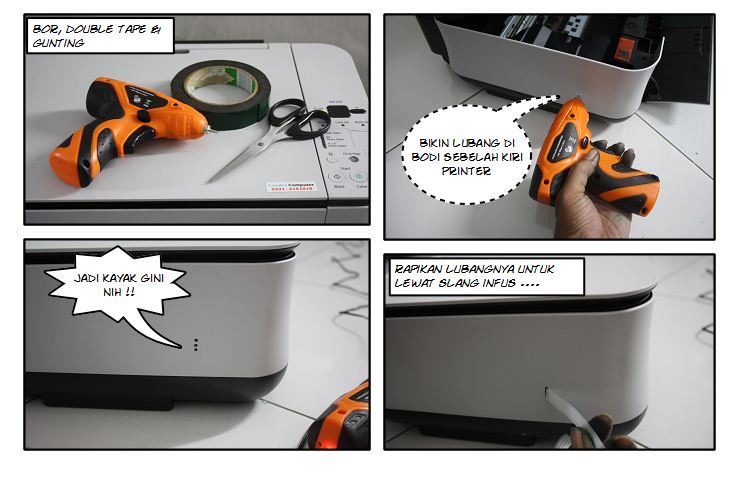
Bahasan kali ini adalah mengenai bagaimana Cara Pasang Infus Canon MP258. Printer MP258 ini adalah printer multifungsi dari Canon yang lumayan bagus untuk digunakan di kantor ataupun untuk di pakai di rumah. OK tidak usah berpanjang lebar..... mari baca Selengkapnya...


Download E-Booknya disini

Cara Pasang Infus Canon MP258


Panduan ini saya dapatkan dari mas Candra di Jawa Timur. Dan bentuk panduannya sangat menarik dan lugas karena dibuat jadi semacam komik.

Berikut ini Panduan Cara Pasang Infus Canon MP258 :
Langsung ikuti gambarnya aja ya.......


Demikian tadi Cara Pasang Infus Canon MP258, 

Semoga bermanfaat ...
Sumber : http://bengkel-candra.blogspot.com
19.56 | 8 comments

Cara Service Printer Epson T11 Hasil Print Nge Blok

Selamat siang kepada Sobat pembaca blog ini. Di bulan Desember  ini Saya akan berusaha menulis tentang printer Epson T11. Kerusakannya yang akan Saya bahas kali ini adalah kalau ngeprint hasilnya bukan tulisan tapi malah blok warna warni. mau tahu solusinya ...? Silahkan Sobat baca selengkapnya .....

Download E-Booknya disini

Ciri-ciri Kerusakan :
Printer epson T11 ini kalau dibuat ngeprint hasilnya bukan tulisan tapi ada beberapa baris yg berubah menjadi blok warna warni dan tulisannya hilang .....


Cara Service Printer Epson T11 Hasil Print Ngeblok :

Bongkar Printer Epson T11 anda dengan membuka 2 sekrup dibelakang, 3 kait didepan, 1 kait dikanan kiri dan 3 kait dibelakang printer.

Kerusakan ngeblok warna warni di atas disebabkan oleh kabel data yg rusak atau putus tapi putusnya nggak kasat mata. Jadi kalau ada kerusakan seperti diatas ganti aja kabel data headnya ...

Ambil kabel Headnya, berikut urutan gambarnya :

undefined

1. Lepas sabuk karet headnya
2. Lepas pengunci sabuk karet head
3. Lepas Sekrupnya
4. Lepas Sekrupnya
5. Lepas Sekrupnya
6. Lepas Sekrupnya
7. Lepas Sekrupnya
8. Ambil Motornya dengan melepas kedua sekrupnya.
9. Ambil head printernya dengan menariknya ke samping kanan kita.

Kemudian ambil kabel data headnya :

undefined


1. Cabut kabel head dari board printer
2. Cabut kabel dari head printer.
Kemudian Ganti Kabel datanya dengan yg baru atau yg masih OK.Kerusakan ini tidak hanya terjadi pada T11 tapi bisa terjadi pada printer epson lainnya.....

Selamat mencoba....
19.56 | 1 comments